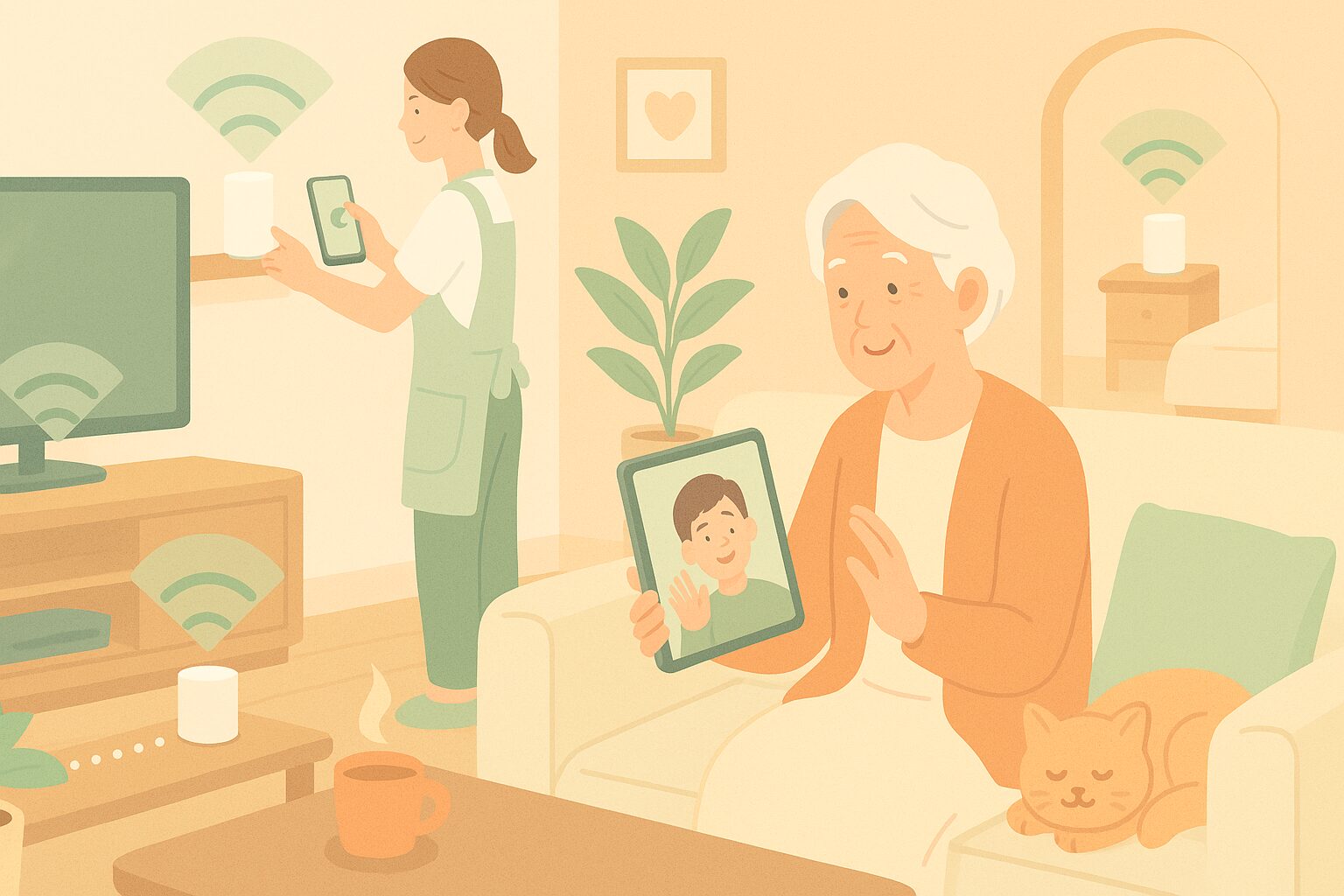
家のどこかで電波が弱い,動画が止まる——そんな“もっさり”を直す手段として定番なのが「中継器」と「メッシュWi-Fi」である。どちらも電波を広げる装置だが,仕組みと得意分野はまったく違う。本稿では,「中継器」と「メッシュWi-Fi」の違いを端的に整理し,間取り別・用途別の最短ルートで“切れない”Wi-Fiを手に入れるための手順をまとめる。
なお,本稿の想定は「実家」であるため,接続数は「少なめ」を想定している。
目次
“中継器”と“メッシュWi-Fi”の違いをシンプルに
中継器
- 親機の無線を受信し,同じ無線で再送する装置である。
- 経路は親機→中継器→端末の固定で,移動に弱い。
- 受信と送信を同じ帯域で行うため,実効速度は落ちやすい。
- 弱い場所が1か所のときに低コストで穴埋めできる。

¥2,480 (2025/10/15 20:22時点 | Amazon調べ)

 ポチップ
ポチップ
メッシュWi-Fi
- 複数のアクセスポイント(ノード)が連携して1つのWi-Fiとして動く仕組みである。
- 端末は最寄りノードへ自動で最適接続し,移動中も切断なく切替(ローミング)する。
- ノード間の接続は専用の無線帯域や有線(イーサネット)を使え,速度低下が起きにくい。
- 複数部屋・多階建て・台数が多い家庭で,家じゅうを安定化したいときに向く。

¥7,980 (2025/10/15 20:41時点 | Amazon調べ)
ポチップ
ここまでのまとめ
- 一点の穴埋め=中継器。家全体の最適化=メッシュ。
- 判断に迷ったら“ベッドルームや廊下を歩きながらビデオ通話が切れないか”を基準にする。
あなたの家はどちら向き?かんたん診断
中継器で十分
- 1LDK〜2LDK程度で,親機から遠い1部屋だけ弱い。
- 同時接続は5台未満,用途はメールやWeb中心。
- まずは最小予算で効果確認したい。
¥2,480 (2025/10/15 20:22時点 | Amazon調べ)
ポチップ
メッシュWi-Fiが向く
- 3LDK以上,縦長・3階建て,廊下が長い。
- 鉄筋コンクリートや金属扉・耐火石膏など遮蔽物が多い。
- スマホ・タブレット・テレビ・見守りカメラ・スマート家電など10台以上が常時接続。
- ビデオ会議や4K動画を家のどこでも安定させたい。
¥7,980 (2025/10/15 20:41時点 | Amazon調べ)
ポチップ
周波数と“混み具合”を理解すると判断が速い
- 2.4GHz:遠達性が高いが混雑しやすい。電子レンジやBluetoothと干渉しやすい。
- 5GHz:速度と安定性に優れる。壁に弱いが,ノードを増やすことで解消しやすい。
- 6GHz(Wi-Fi 6E):さらに空いていて速いが,対応機器が必要である。
メッシュはノード同士の連携(バックホール)に専用の5GHz/6GHzを使える機種だと,端末用帯域と分離できて安定しやすい。可能なら,有線接続)が最強である。
設置のコツ:場所が9割
中継器の置き場所
- 親機と弱い部屋のちょうど中間に置く(弱い部屋の奥はNG)。
- コンセント直挿しタイプは床から腰の高さを目安に,金属製の棚・冷蔵庫の近くを避ける。
- まず5GHzで親機と接続し,届かないときのみ2.4GHzに落とす。
メッシュノードの置き場所
- 廊下・階段など見通しの良い位置に置く。
- ノード間は10〜12m以内,可能な限り直線的に。角をまたぐと減衰が大きい。
- 可能なら有線で結ぶ。既存LANを活用する。
“速い”より“切れない”を重視する設定
- SSIDは1つに統一(2.4GHzと5GHzを同名に)。端末側の自動選択を活かす。
- バンドステアリングとローミング支援(802.11k/v/r)を有効化。
- チャネルは自動で開始。夜間に不安定なら手動で混雑の少ない番号へ。
- 暗号化はWPA2-PSK/WPA3-SAE。WEPは使用しない。
- 古い端末や中継器が混ざると足を引っ張る。古い端末は2.4GHz専用SSIDに退避が有効である。
スピードテストは“3点×3回”で評価
- 親機近く(基準値)
- 弱い部屋(現状)
- 改善後,同じ場所(効果測定)
朝・昼・夜の3回測り,最低値で評価する。HD動画は下り5〜10Mbps,4Kは20Mbps以上が目安。数値が十分でもレイテンシのブレやパケットロスが大きいと体感が悪いので,動画再生やビデオ会議の実地チェックも合わせて行う。
よくある失敗と対処
- 失敗1:中継器を“届かない部屋の奥”に置いた
→ 親機とのリンクが弱く二重に遅くなる。中間地点に移動する。 - 失敗2:中継器を二段・三段と連ねた
→ ホップごとに速度が落ちる。メッシュへ置換,または有線短絡を検討する。 - 失敗3:メッシュのノードを家具で囲った
→ 見通しが悪化。棚の縁・廊下側に出し,通風も確保する。 - 失敗4:SSIDを複数に分けて端末が迷子
→ 単一SSIDに統一し,ローミング支援を有効化する。 - 失敗5:古い中継器が最新ルータの足を引っ張る
→ 802.11ac/ax非対応や1×1ストリームの機器はボトルネック。更新する。
間取り別のおすすめ構成
- 2LDK・木造:親機1台+中継器1台で様子見。中継器は廊下側のコンセントに。
- 3LDK・木造:メッシュ2台(親+サテライト)。各フロアまたは親機から遠い側に配置。
- 3階建て・木造/鉄骨:メッシュ3台を各階の階段付近へ。階間を有線で結べると強い。
- 鉄筋コンクリート/長い廊下:メッシュ+有線バックホール。電源とLANが取れる壁面を優先。
買う前のチェックリスト
- ルータ・中継器・メッシュノードは同一ブランド/同一規格が望ましい。
- EasyMesh対応なら混在構成も組みやすいが,ローミング支援・バンドステアリングの有効範囲は要確認。
- サテライト単体の後増設が容易なモデルを選ぶ。
- 有線LANポート数(テレビやレコーダーを有線で安定化)。
- ファームウェア更新の頻度(セキュリティ&品質の継続改善)。
- アプリの分かりやすさ(家族の遠隔サポートに重要)。
導入の最短手順(メッシュ想定)
- 既存親機をブリッジ(AP)モードで残すか,新ルータに置換するか決める。
- 1台目(親機)を回線終端装置へ接続し,アプリで初期設定。SSIDは単一。
- 2台目以降を廊下・階段の見通し位置に置き,ペアリング。
- ローミング支援(802.11k/v/r)とバンドステアリングをON。
- 3点×3回の測定→ノード位置を1〜2m単位で微調整→再測定。
安全面の最小ルール
- 暗号化はWPA2-PSK/WPA3-SAE,8文字以上で辞書にないパスフレーズ。
- ゲストネットワークを有効化し,来客端末は本体ネットと分離。
- ルータ管理の初期パスワード変更と自動アップデートON。
- 見守りカメラやスマート家電は,可能ならIoT用SSIDに分離(横移動対策)。
Q&A:中継器を複数置くくらいならメッシュへ?
A:そのとおりである。中継器を重ねるほど速度は段階的に低下し,経路も固定で不安定になりがちである。メッシュ2〜3台へ早めに切り替えたほうが,結果的に“切れない快適さ”を得やすい。
まとめ
一点の穴埋め=中継器,家全体の安定=メッシュという役割分担を押さえたうえで,単一SSID・ローミング支援・最適な置き場所の三点を整えるだけで,多くの家庭の“もっさり”は解消できる。判断は数値(最低値)と体感(動画・会議の安定)で行い,測る→直す→測るを2〜3回繰り返す。家族の通信が止まらないことこそ,安全・安心・時短に直結する最良の投資である。